
About

Monday, 20 January 2014

Joomla Hosting :: Cara Mengubah Folder pada Joomla & File Permissions

Kadang-kadang ketika Anda mencoba untuk meng-upload ekstensi untuk situs Joomla, Anda akan dihadapkan dengan pesan error seperti ini: "JFolder::create: Could not create directory" atau "Warning! Failed to move file."  Seringkali karena situs Joomla Anda tidak memiliki izin yang benar untuk meng-upload ekstensi. Apa hak akses dan bagaimana Anda dapat memperbaiki masalah ini? Berikut adalah tutorialnya..


Joomla Hosting - JaringanHosting.com

 Mengenai Permissions

Joomla Hosting - JaringanHosting.com
Terdapat tiga group yaitu: self, group dan public dan tiga permissions yang dapat anda berikan yaitu: read, write dan execute. Berikut penjelasannya.
  • Self. Artinya: Anda sendiri. Saat Anda mengakses situs anda dengan username dan password, Anda terkoneksi sebagai user.
  • Group. Artinya: Anda sendiri juga. Mungkin juga orang lain. Jika situs anda dapat diakses lebih dari satu set username dan password, maka set lainnya merupakan bagian dari grup.
  • Public: Artinya: Siapa saja. Anda ingin berhati-hati saat memberikan perizinan yang Anda berikan.
  • Read: Kemampuan untuk membaca file.
  • Write: Kemampuan untuk mengubah file.
  • Execute: Kemampuan untuk mengeksekusi file. 
Ada satu hal terakhir yang perlu Anda ketahui. Izin, kadang-kadang diberikan nomor:
  • Read: 4
  • Write: 2
  • Execute: 1
Mereka juga ditambahkan. Jadi, jika "Self" memiliki izin : 7, yang berarti mereka dapat Read, Write and Execute. Jika "Public" memiliki izin: 4, mereka hanya bisa Read.

Penjelasan Bagaimana Permissions Mempengaruhi Joomla
affect
Pergi ke administrator control panel Anda , lalu pilih Help >> System Info >> Directory Permissions. Anda akan melihat list seluruh folder yang ada pada situs anda, apakah anda dapat mengaksesnya atau tidak. Pada gambar diatas, Saya tidak dapat mengakses /images/ folder atau /images/banners/atau /images/stories/. Jika ingin mengupload gambar, Saya harus mengganti tulisan merah Unwritable" menjadi tulisan berwarna hijau, "Writable".  Inilah caranya:

1. Login ke FTP atau Akun Hosting anda
Contoh Hosting
2. Lihat File Anda.
3. Pilih  "Change Permissions".
Joomla Hosting - JaringanHosting.com
4. Ubah Perizinan
Joomla Hosting - JaringanHosting.com

Satu hal yang harus dihindari adalah 777 karena itu berarti semua orang bisa melakukan apa saja untuk folder Anda! Semakin rendah angka, situs Anda akan lebih aman. Pengaturan yang baik yang dicoba disini adalah 755 tetapi Anda mungkin perlu bereksperimen karena semua setup server berbeda. Setelah Anda membuat perubahan dan mengklik "Change Permission", kembali ke Administrator >> Help >> System Info >> Directory Permissions untuk melihat apakah tulisan merah, "unwritable" telah berubah menjadi hijau "Writable".

JaringanHosting.com adalah provider ASP.NET dan Windows hosting No #1 di Indonesia sesuai dengan rekomendasi dari pihak Microsoft. Microsoft memberikan rekomendasi ini berdasarkan pada beberapa persyaratan utama, yaitu: WebMatrix, WebDeploy, Visual Studio 2012,ASP.NET 4.5ASP.NET MVC 4.0, Silverlight 5 and Visual Studio Lightswitch.Untuk keterangan lanjutan, silahkan klik disini!

Tuesday, 14 January 2014

WordPress Hosting - JaringanHosting.com :: Cara Update Manual WordPress Menggunakan FTP

WordPress secara otomatis dapat otomatis mengupdate untuk rilis minor baru tanpa input dari pengguna . Untuk update utama , WordPress menunjukkan notifikasi jika update tersedia dan pengguna dapat melakukan update hanya dengan mengklik sebuah tombol. Namun, kadang-kadang Anda mungkin menemukan situasi ketika  tidak mungkin mengupdate dari admin area WordPress. Pada artikel ini kami akan menunjukkan cara untuk updateWordPress secara manual menggunakan FTP client

Persiapkan Situs Anda untuk Update
Hal pertama yang Anda harus selalu lakukan sebelum update apapun adalah backup WordPress Anda. Jika Anda tidak memiliki akses ke admin area WordPress, maka Anda masih dapat mem-backup WordPress secara manual. 

Setelah backup, Anda perlu men-download salinan perangkat lunak WordPress terbaru dari WordPress.org ke desktop Anda dan mengekstrak arsip zip. Di dalam arsip zip, Anda akan menemukan folder bernama Wordpress. Jika Anda belum memiliki FTP client yang terinstall pada komputer Anda , maka Anda perlu men-download dan menginstal FTP client. Kami merekomendasikan menggunakan Filezilla karena gratis dan dapat berjalan pada Windows dan Mac. 


Upload File WordPress Menggunakan FTP
Hubungkan Web Anda menggunakan FTPclient Anda. Lihat panduan kami tentang bagaimana menggunakan FTP untuk meng-upload file ke WordPress. Setelah Anda terhubung ke situs Web Anda menggunakan klien FTP, pergi ke direktori root situs Web Anda . Sekarang upload semua file di dalam folder wordpress dari desktop Anda ke direktori root situs Web Anda seperti pada gambar di bawah ini.


FTP Client Anda akan mulai mengupload file dari PC Anda ke server web hosting Anda. Selama proses update, klien FTP Anda akan memberitahu Anda bahwa nama file sudah ada di direktori target dengan pesan berikut:
"filename already exists in the target directory, please choose an action"
Pilih Overwrite dan kemudian check pada box always use this action.

Update Database WordPress
Rilisan WordPress versi terbaru mungkin datang dengan update ke dalam database WordPress. Hal ini akan membutuhkan update database. Setelah Anda telah meng-upload semua file ke situs web Anda, cukup ke admin area WordPress Anda. Sekarang, WordPress akan menampilkan pemberitahuan update database yang diperlukan.


Cukup klik pada tombol Update WordPress Database untuk melanjutkan. WordPress akan menampilkan pesan sukses setelah berhasil mengupdate database Anda. Anda telah berhasil update WordPress secara manual ke versi terbaru. Ingat, Anda harus selalu menjaga WordPress terupdate ke versi terbaru. Kami berharap, panduan ini dapat membantu Anda mengupdate WordPress secara manual di situs Anda.

Ingin mendapatkan WordPress Hosting Murah, Terbaik dan Berkualitas? 

JaringanHosting.com adalah provider ASP.NET dan Windows Hosting No #1 di Indonesia sesuai dengan rekomendasi dari pihak Microsoft. Microsoft memberikan rekomendasi ini berdasarkan pada beberapa persyaratan utama, yaitu: WebMatrix, WebDeploy, Visual Studio 2012, ASP.NET 4.5, ASP.NET MVC 4.0, Silverlight 5 and Visual Studio Lightswitch. Untuk keterangan lanjutan, silahkan klik disini!  

Thursday, 9 January 2014

WordPress Hosting - JaringanHosting.com :: Cara Perbaiki Error saat Upload Gambar pada WordPress

Pada artikel ini, kami akan menunjukkan cara untuk memperbaiki masalah upload gambar di WordPress. Error dalam mengupload gambar pada WordPress bisa dilihat pada tampilan di bawah ini. 


Masalah ini paling sering ditemukan karena hak akses file yang salah. Direktori upload Anda harus memiliki hak akses file yang benar. Jika tidak, WordPress tidak akan dapat menyimpan file Anda di dalamnya atau kadang-kadang tidak menampilkan file dari direktori upload. Untuk mengatur hak akses file yang benar untuk direktori upload Anda, Anda memerlukan klien FTP, seperti Filezilla.

Situs saya bekerja dengan baik sebelumnya? Siapa yang mengubah File Permissions?
Hal ini dapat terjadi karena beberapa alasan. Kemungkinan  penyedia WordPress Hosting Anda sedang mengupgrade dan sesuatu menyebabkan hak akses file untuk berubah. Hal ini juga dimungkinkan karena seorang hacker melakukan perubahan itu ketika mengupload hack backdoor. Konfigurasi share hosting yang buruk, juga mungkin bahwa ketika seorang pengguna menginstall theme atau plugin dari sumber yang tidak dapat dipercaya, script berakhir keliru dan akhirnya mengubah hak akses file untuk semua orang.


Jika semuanya bekerja dengan baik di website Anda, maka Anda hanya perlu mengubah hak akses file kembali normal. Jika ragu, tanyakan saja penyedia hosting Anda untuk dukungan. Hubungkan ke situs web Anda menggunakan FTP client dan kemudian pergi ke / wp-content / directory. Di sana Anda akan melihat / upload / folder. Klik kanan pada direktori upload dan pilih file permissions.


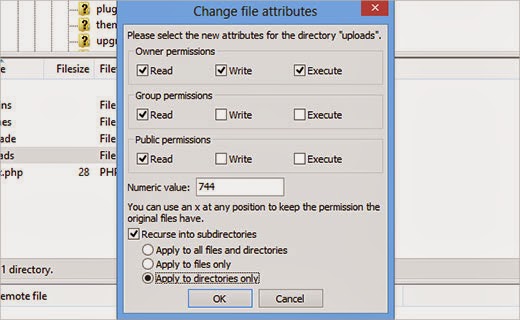
Sebuah kotak dialog baru untuk file permissions akan terbuka. Pada awalnya, Anda perlu untuk mengatur file permissions untuk upload direktori itu sendiri dan semua sub-direktori di dalamnya untuk 744. Untuk melakukan itu, masukkan 744 di kotak numeric value, kemudian memeriksa kotak di samping Recurse into subdirectories. Terakhir, Anda perlu untuk mengklik pada 'Apply to directories only' tombol radio. Klik tombol OK untuk menjalankan perubahan ini. Filezilla sekarang akan mulai menerapkan file permissions ke direktori.


Langkah berikutnya, Anda perlu mengatur file permissions untuk semua file di direktori upload. Untuk melakukannya, klik kanan pada direktori upload dan pilih file permissions. Pada kotak dialog file permissions ubah nilai numerik ke 644. Centang kotak di sebelah Recurse into subdirectories.  Terakhir, Anda perlu untuk mengklik Apply to directories only pada tombol radio. Klik tombol OK untuk menerapkan perubahan ini.


Sekarang, Filezilla akan mengatur hak akses file untuk semua file. Setelah itu, Anda dapat kembali ke area admin WordPress Anda dan mencoba meng-upload gambar lagi. Semoga tutorial ini berhasil!

JaringanHosting.com adalah provider ASP.NET danWindows Hosting No #1 di Indonesia sesuai dengan rekomendasi dari pihak Microsoft. Microsoft memberikan rekomendasi ini berdasarkan pada beberapa persyaratan utama, yaitu: WebMatrix, WebDeploy, Visual Studio 2012, ASP.NET 4.5, ASP.NET MVC 4.0, Silverlight 5 and Visual Studio Lightswitch. Untuk keterangan lanjutan, silahkan klik disini!